
الدخول إلى النظام
ابدأ بالدخول إلى لوحة التحكم الخاصة بشركتك باستخدام البريد الإلكتروني وكلمة المرور اللذين استلمتهما عند الاشتراك.
- افتح رابط النظام ثم اذهب إلى صفحة «دخول النظام».
- أدخل البريد الإلكتروني وكلمة المرور.
- فعّل خيار «تذكّرني على هذا الجهاز» إن كنت تستخدم جهازك الشخصي.
- اضغط «تسجيل الدخول» لتصل إلى لوحة التحكم.
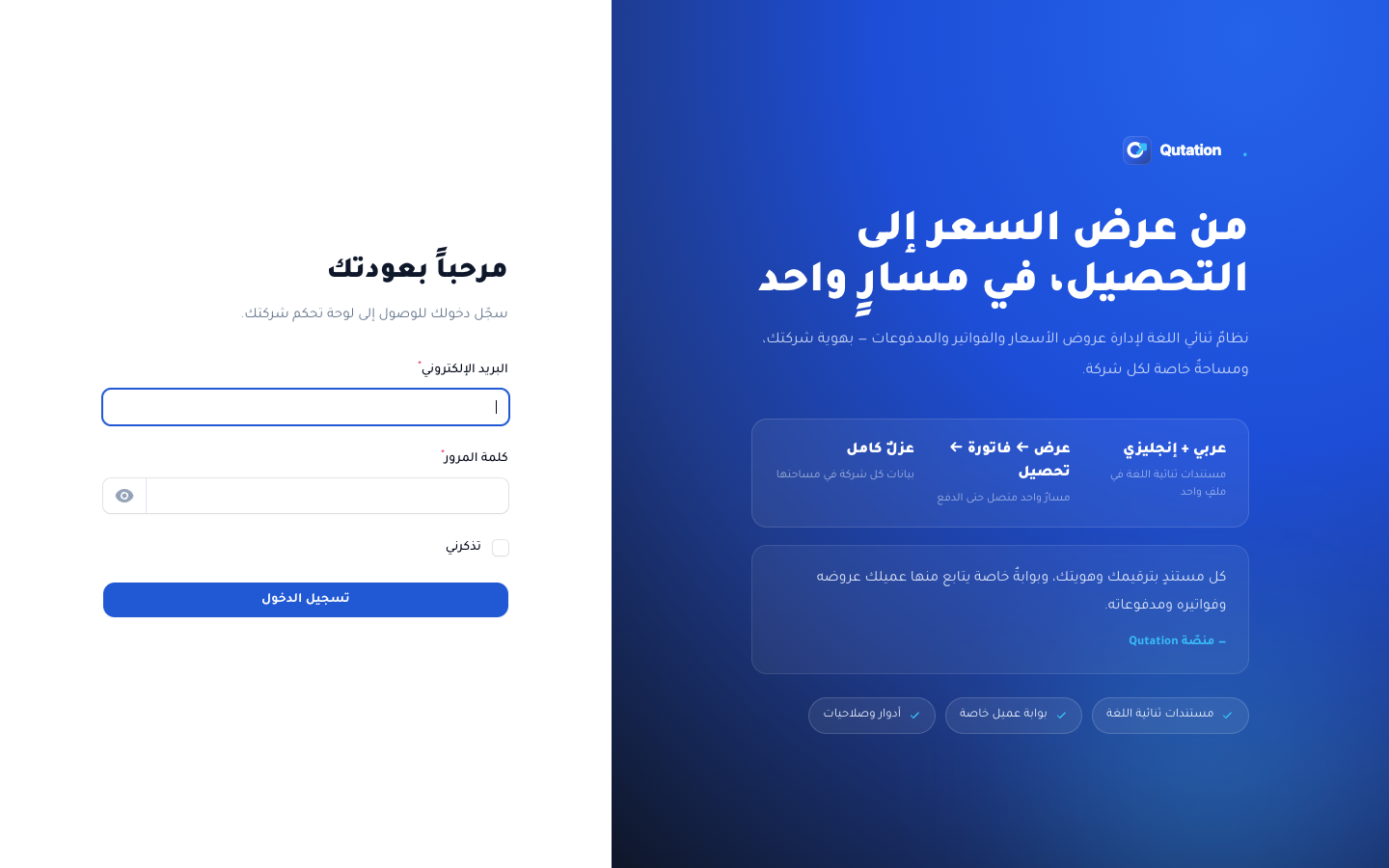
ملاحظة: لكل شركة مساحة مستقلة تمامًا: لن ترى أي بيانات تخصّ شركة أخرى، ولن يرى أحد بياناتك.
إعداد بيانات شركتك
قبل إصدار أول مستند، اضبط بيانات شركتك من صفحة «إعدادات الشركة». هذه البيانات تظهر تلقائيًا في كل عرض سعر وفاتورة وسند قبض.
- من القائمة الجانبية اختر «إعدادات الشركة».
- أدخل اسم الشركة بالعربية والإنجليزية، ورقم الهاتف، والبريد، والعنوان.
- ارفع شعار الشركة، والختم، والتوقيع — وستظهر جميعها في ملفات الـ PDF.
- اضبط نسبة ضريبة القيمة المضافة والرقم الضريبي إن كانت شركتك مسجّلة.
- أضف بيانات الحساب البنكي (اسم البنك، رقم الحساب، الآيبان) لتظهر في الفواتير.
- اضغط «حفظ».
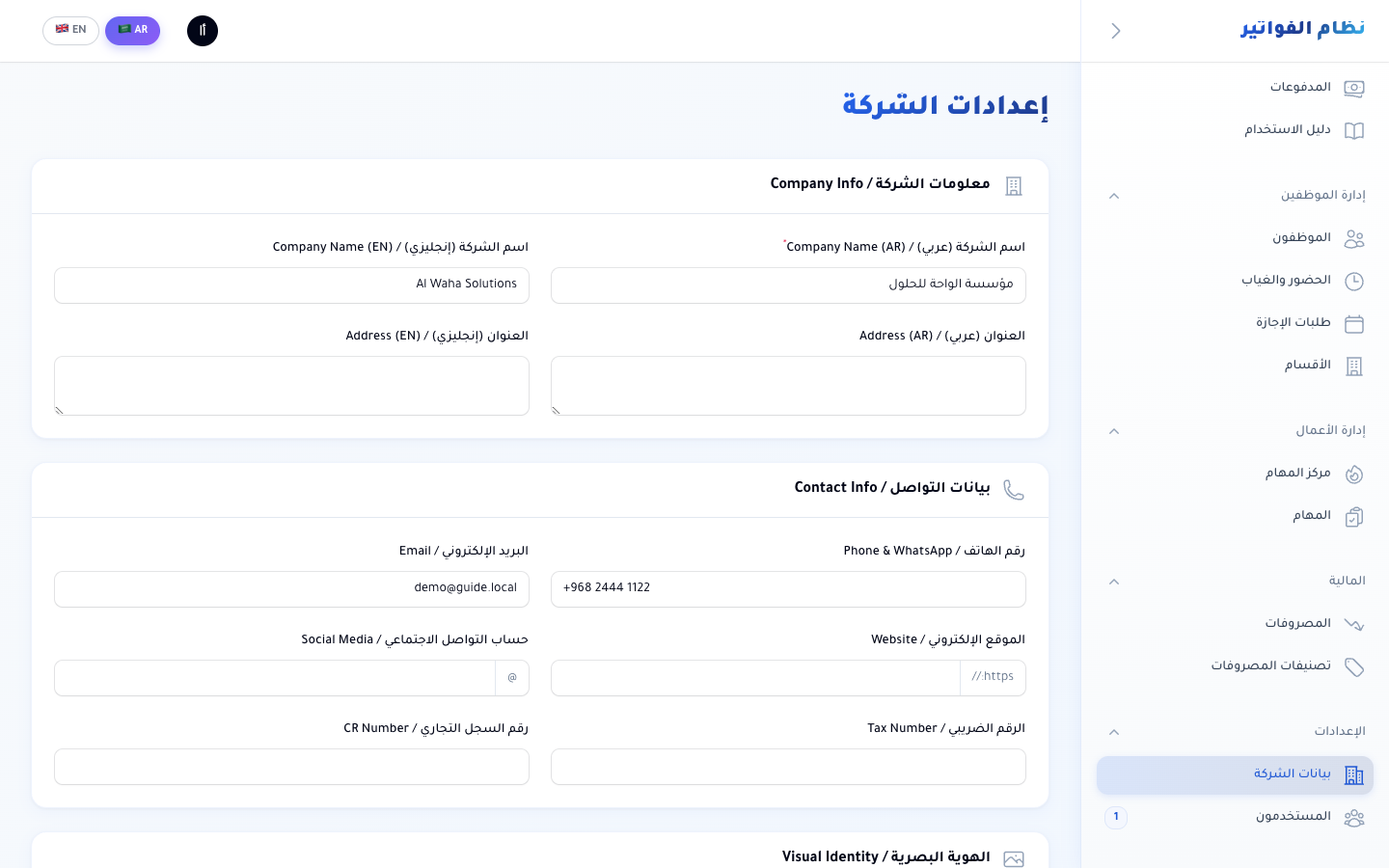
ملاحظة: بيانات الحساب البنكي مُشفّرة داخل قاعدة البيانات، ولا تظهر إلا في مستنداتك.
إضافة العملاء
العميل هو نقطة البداية لأي عرض سعر أو فاتورة. أضف عملاءك مرة واحدة، ثم اخترهم لاحقًا بنقرة.
- من القائمة الجانبية اختر «العملاء».
- اضغط زر الإضافة في أعلى الصفحة.
- أدخل اسم العميل (يمكن إدخاله بالعربية والإنجليزية)، والبريد، والهاتف، والعنوان.
- أضف الرقم الضريبي للعميل إن وُجد.
- احفظ العميل — سيصبح متاحًا مباشرة عند إنشاء عرض سعر.
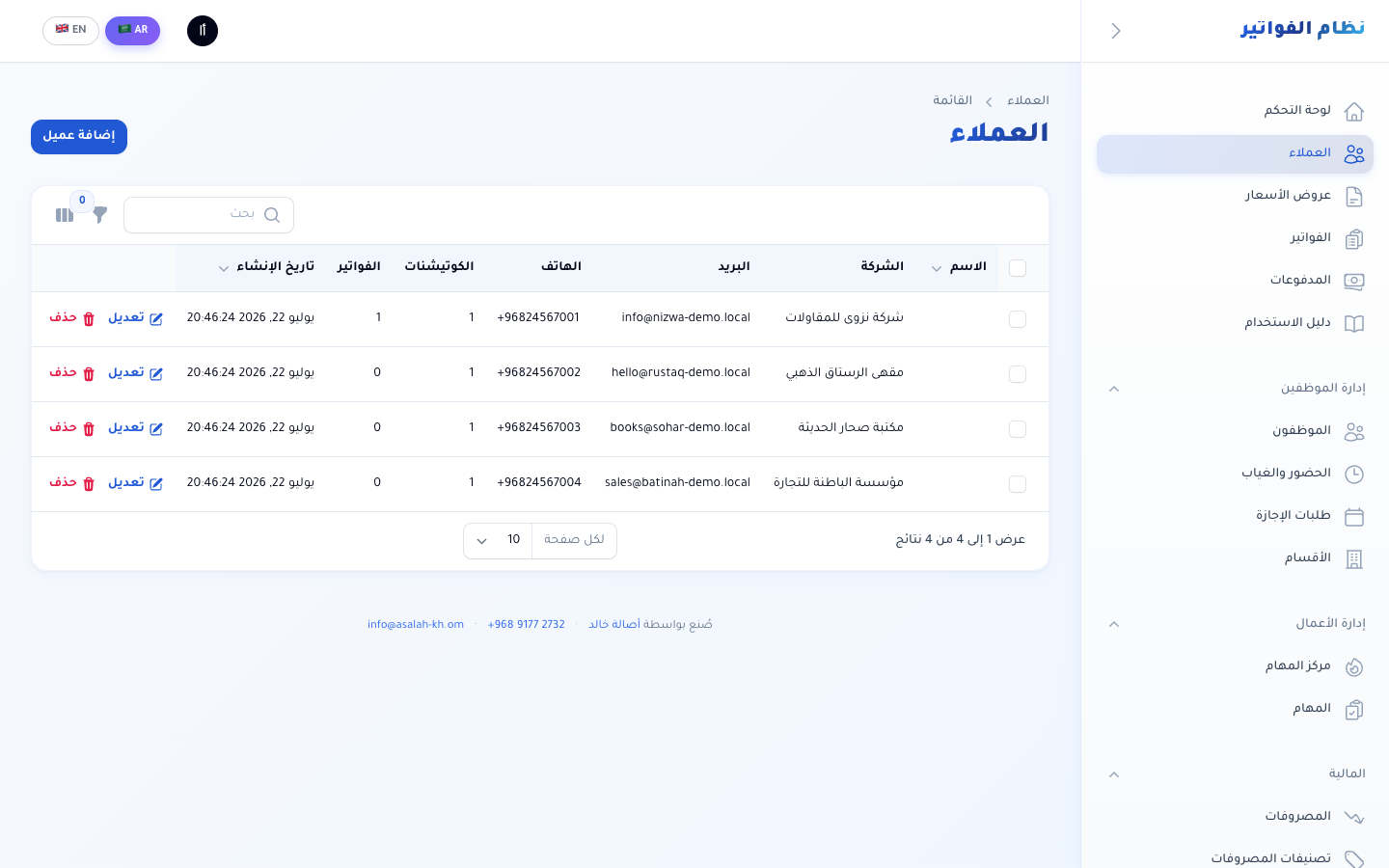
ملاحظة: يُنشئ النظام لكل عميل رابط بوابة خاصًا تلقائيًا، يتابع منه مستنداته ومدفوعاته.
إنشاء عرض سعر
عرض السعر هو أول خطوة في المسار. يُرقّم تلقائيًا بترقيم شركتك، ويمكن إصداره بالعربية والإنجليزية.
- من القائمة الجانبية اختر «عروض الأسعار» ثم زر الإضافة.
- اختر العميل، واكتب اسم المشروع ووصفه.
- حدّد تاريخ الإصدار وتاريخ انتهاء صلاحية العرض.
- أضف البنود: الوصف، الكمية، وسعر الوحدة — ويحسب النظام الإجمالي تلقائيًا.
- اضبط نسبة الضريبة والخصم إن وُجد (نسبة مئوية أو مبلغ ثابت).
- أضف الشروط والأحكام والملاحظات.
- احفظ العرض — سيأخذ رقمًا تسلسليًا خاصًا بشركتك.
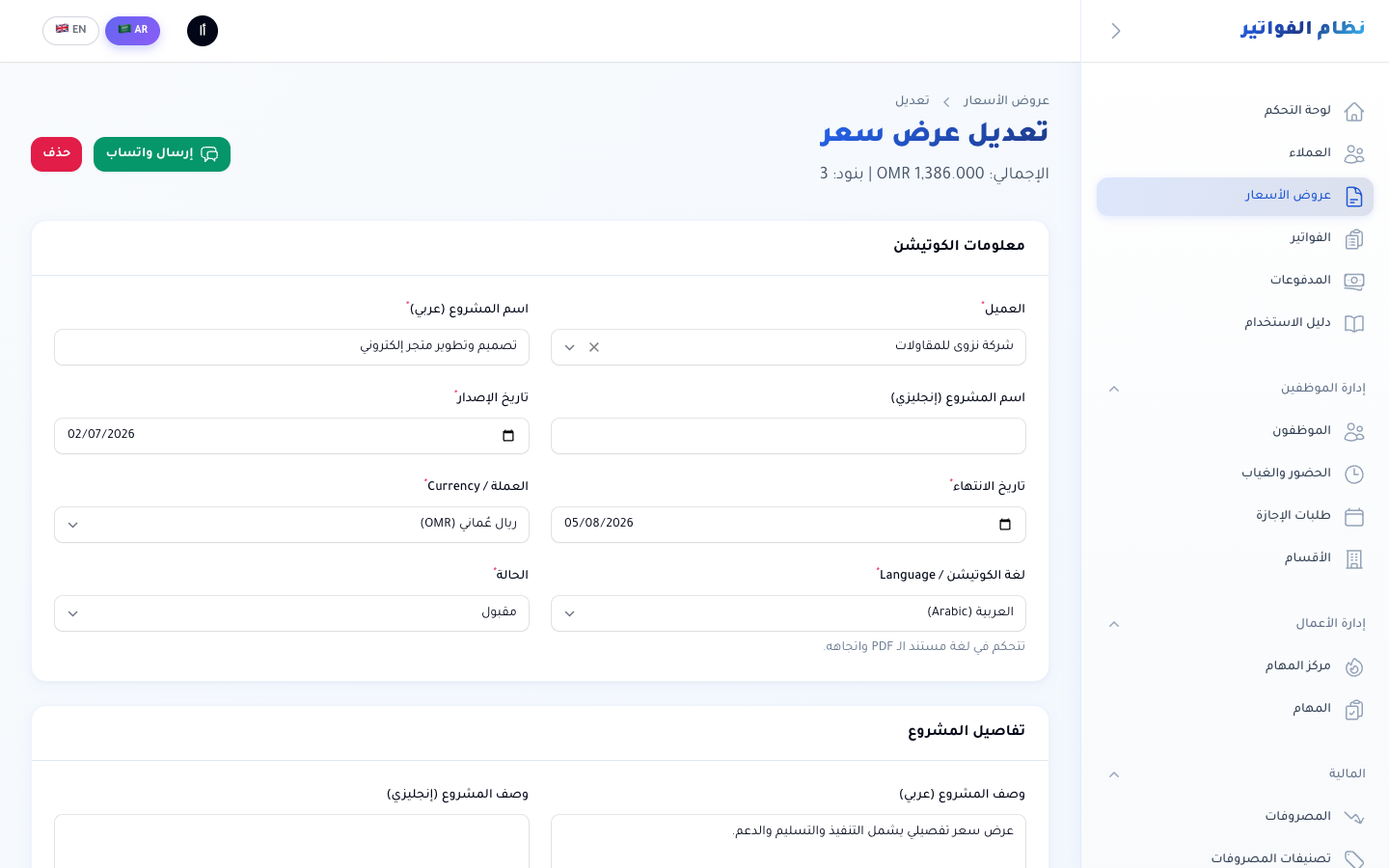
ملاحظة: الترقيم تسلسلي ومستقل لكل شركة، ولا يتكرر أبدًا.
إرسال العرض وتصديره PDF
بعد حفظ العرض يمكنك تصديره كملف PDF أنيق بهوية شركتك، أو إرساله للعميل مباشرة.
- افتح العرض من قائمة «عروض الأسعار».
- اضغط «تصدير PDF» للحصول على الملف بشعار شركتك وختمها وتوقيعها.
- أو اضغط «إرسال للعميل» لإرساله عبر البريد الإلكتروني.
- يمكنك كذلك مشاركة الملف عبر واتساب من خلال زر المشاركة.
- بعد الإرسال تتغيّر حالة العرض إلى «مُرسل».
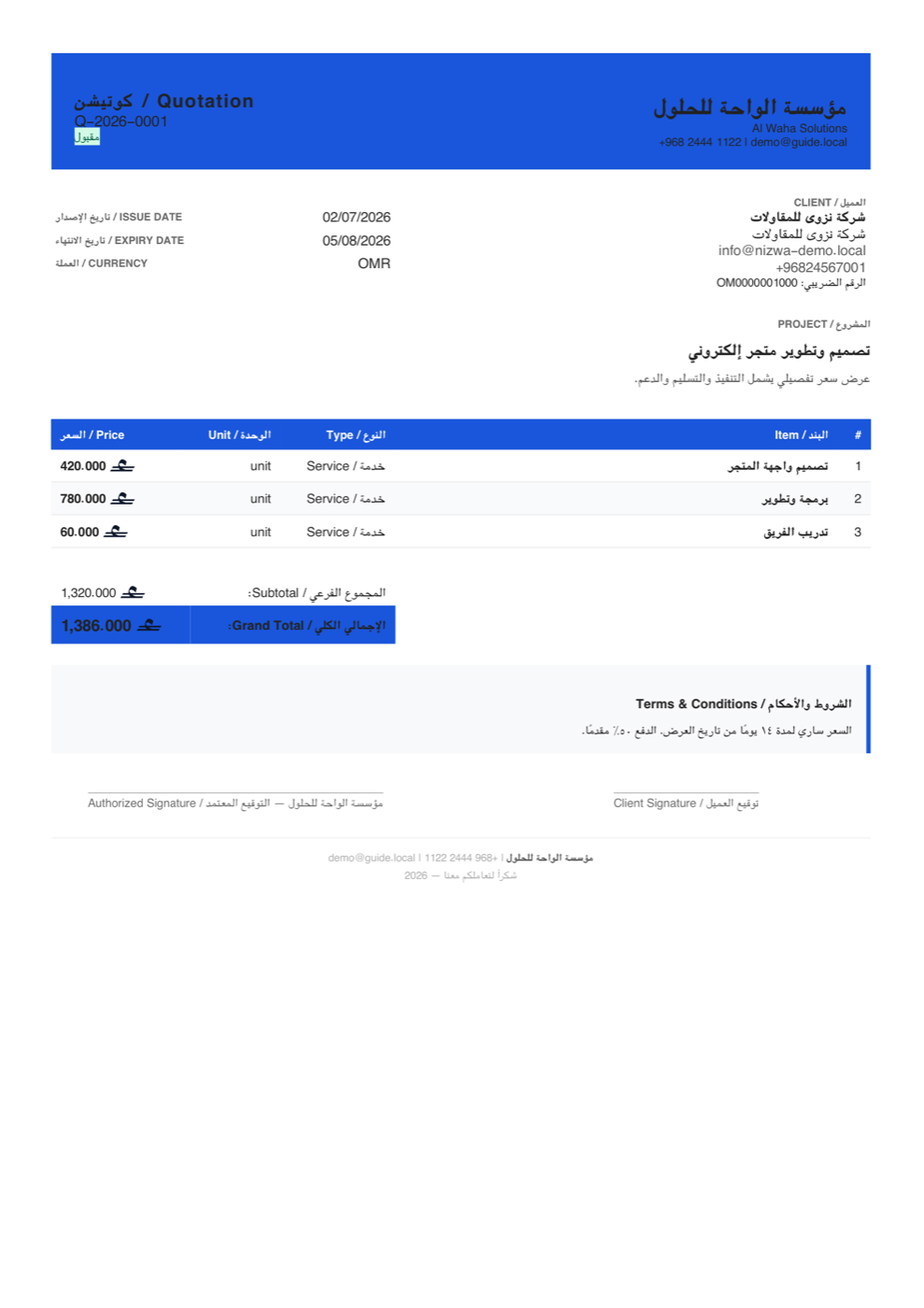
ملاحظة: روابط الملفات العامة مؤقتة وموقّعة رقميًا، فلا يمكن لأحد تخمينها أو استخدامها بعد انتهائها.
تحويل العرض المقبول إلى فاتورة
عندما يوافق العميل على العرض، حوّله إلى فاتورة بنقرة واحدة — دون إعادة إدخال أي بند.
- افتح العرض وغيّر حالته إلى «مقبول».
- اضغط «تحويل إلى فاتورة».
- ينقل النظام كل البنود والمبالغ والضريبة كما هي إلى الفاتورة.
- حدّد تاريخ استحقاق الفاتورة وشروط الدفع.
- احفظ الفاتورة، ثم صدّرها PDF أو أرسلها للعميل.
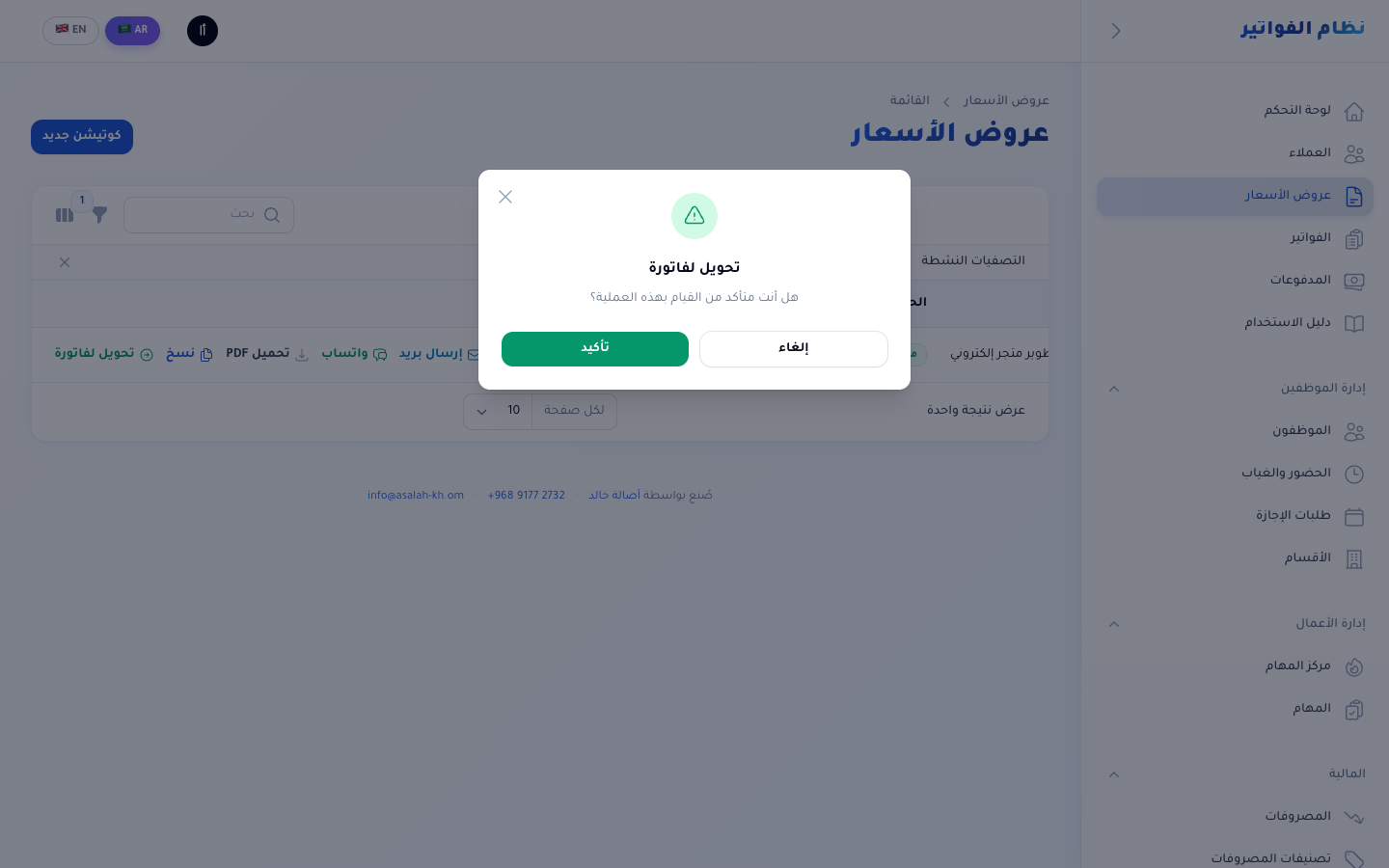
ملاحظة: لا يمكن تحويل العرض مرتين، ولا تحويل عرض منتهي الصلاحية — يحمي النظام من الازدواجية تلقائيًا.
تسجيل المدفوعات ومتابعة التحصيل
سجّل كل دفعة يستلمها منك العميل، ويتولّى النظام حساب المدفوع والمتبقي وحالة الفاتورة تلقائيًا.
- افتح الفاتورة ثم اضغط «تسجيل دفعة».
- أدخل المبلغ، وطريقة الدفع (نقدًا، تحويل بنكي، بطاقة، شيك)، وتاريخ الدفع.
- أضف رقم المرجع أو اسم البنك عند الحاجة.
- احفظ الدفعة — يُصدر النظام سند قبض برقم تسلسلي.
- تتحوّل حالة الفاتورة تلقائيًا إلى «مدفوعة جزئيًا» أو «مدفوعة بالكامل».
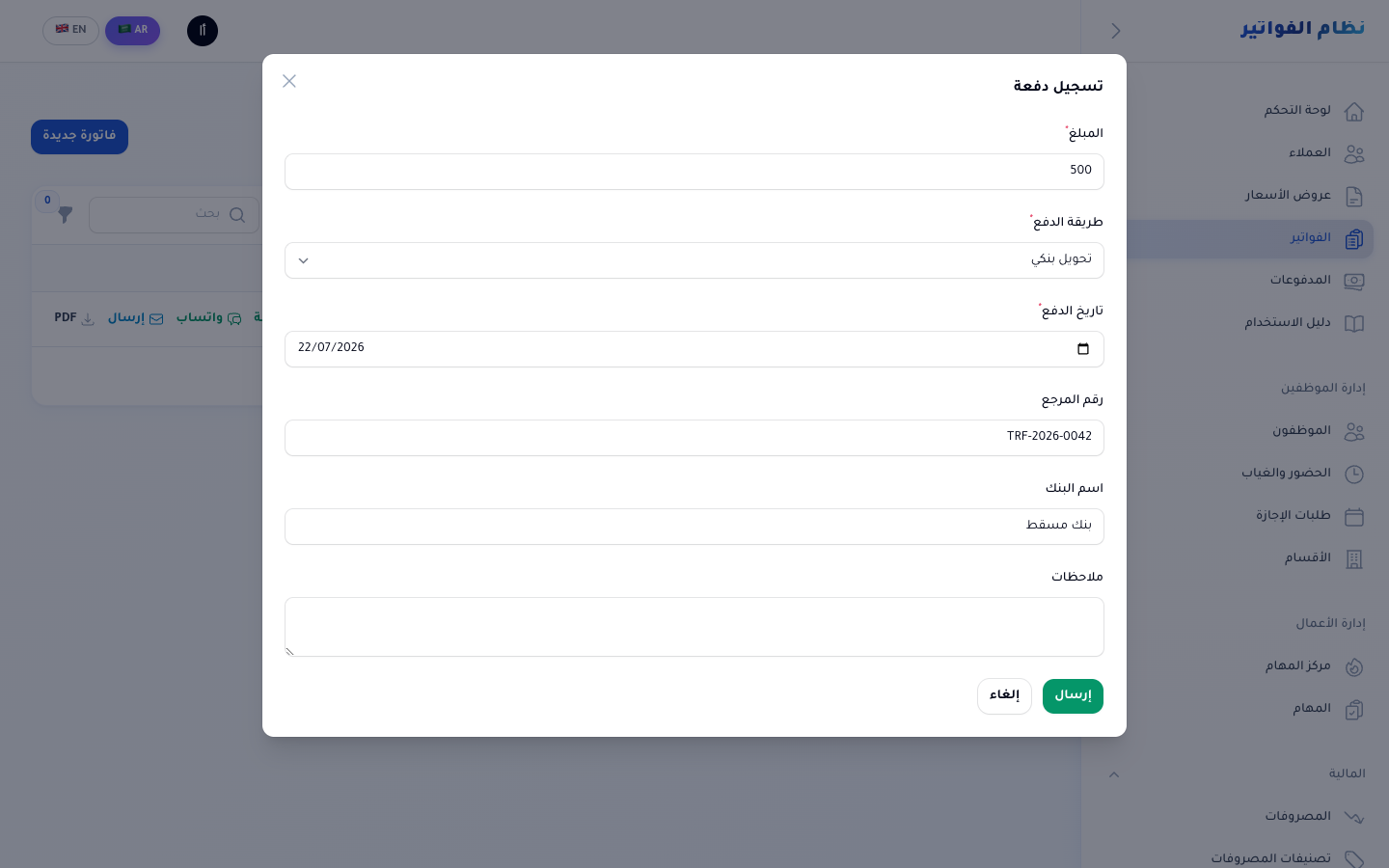
ملاحظة: لا يقبل النظام دفعة تتجاوز المبلغ المتبقي، ويمنع تسجيل مبلغ صفري.
بوابة العميل
لكل عميل رابط خاص يطّلع من خلاله على عروضه وفواتيره ومدفوعاته دون الحاجة إلى حساب أو كلمة مرور.
- افتح بطاقة العميل من صفحة «العملاء».
- انسخ رابط البوابة الخاص به.
- أرسل الرابط للعميل عبر البريد أو واتساب.
- يرى العميل مستنداته المُرسلة فقط — ولا يرى المسودّات ولا بيانات أي عميل آخر.
ملاحظة: الرابط سرّي؛ شاركه مع العميل المعني فقط.
المصروفات والتقارير
سجّل مصروفات شركتك وصنّفها لتحصل على صورة واضحة عن أرباحك الفعلية من لوحة المؤشرات.
- من القائمة الجانبية اختر «المصروفات».
- أضف المصروف مع المبلغ والتاريخ والتصنيف المناسب.
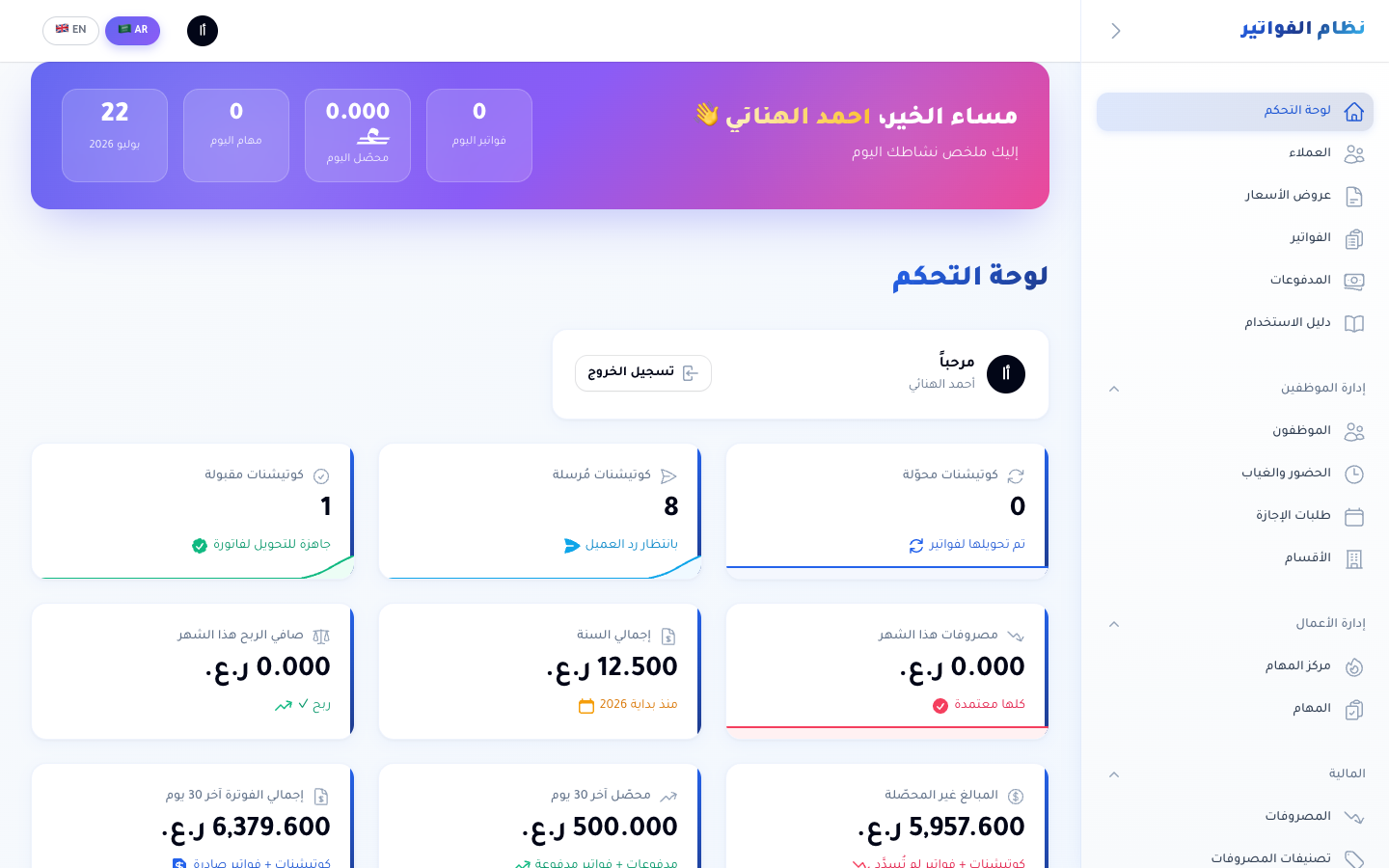
- تابع من لوحة التحكم: المصروفات الشهرية، وتوزيعها حسب التصنيف.
- راقب المبالغ المستحقة والفواتير المتأخرة من مؤشرات لوحة التحكم.
المستخدمون والصلاحيات
أضف فريقك بصلاحيات محددة، بحيث يرى كل شخص ما يخصّ عمله فقط.
- من القائمة الجانبية اختر «المستخدمون».
- أضف المستخدم ببريده الإلكتروني وكلمة مرور مبدئية.
- اختر الدور المناسب: مدير، مبيعات، محاسب، أو مطّلع.
- احفظ — وسيتمكن المستخدم من الدخول بصلاحياته مباشرة.
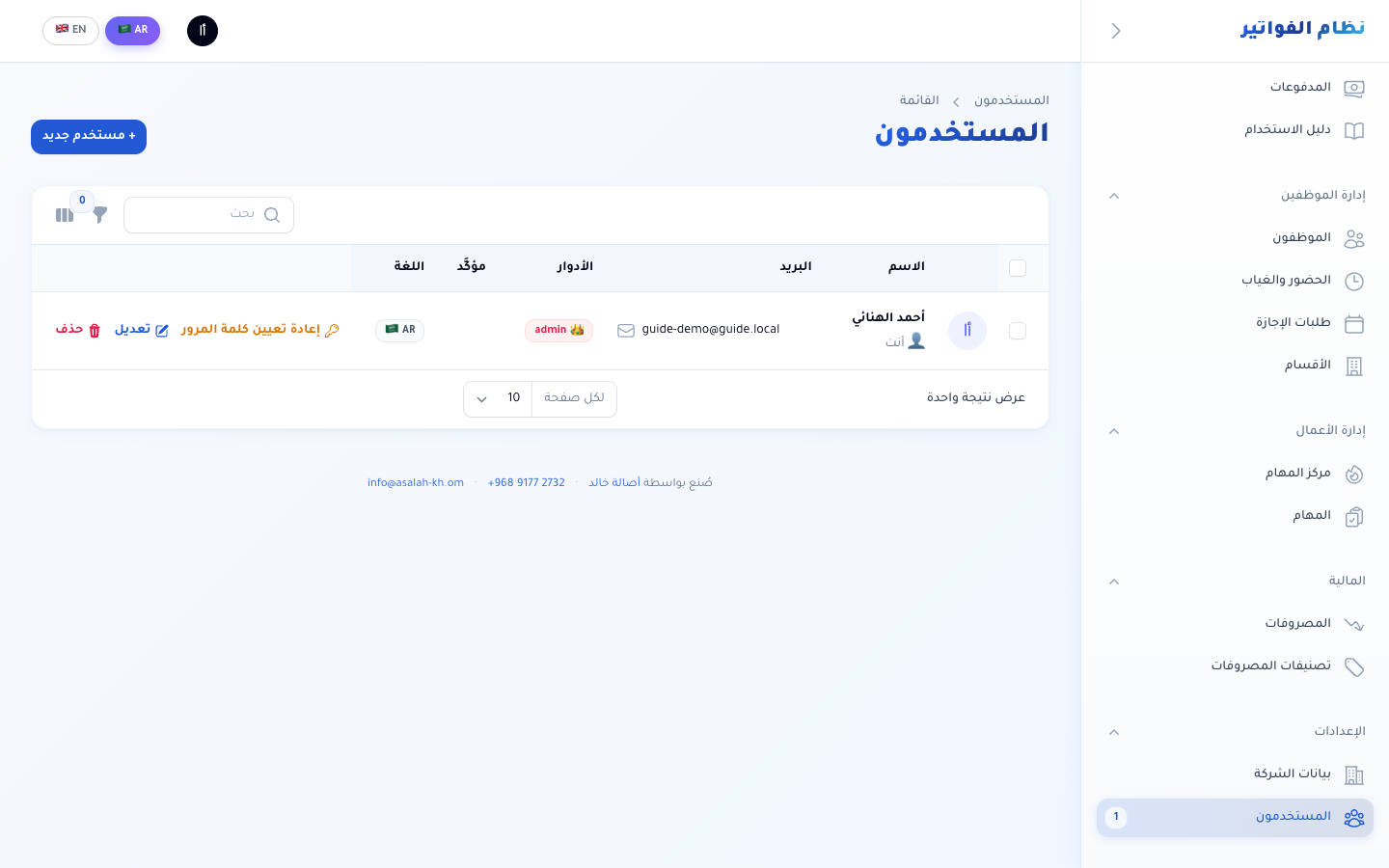
ملاحظة: المدير يملك كل الصلاحيات، والمبيعات يُنشئ العروض، والمحاسب يدير الفواتير والمدفوعات، والمطّلع للقراءة فقط.
أسئلة شائعة
هل يمكن إصدار المستندات بالعربية والإنجليزية؟
نعم. النظام ثنائي اللغة بالكامل، ويمكنك التبديل بين العربية والإنجليزية، كما تُصدَر ملفات الـ PDF باللغة التي تختارها.
هل بيانات شركتي معزولة عن باقي الشركات؟
نعم، تمامًا. لكل شركة مساحة مستقلة، ولا يمكن لأي مستخدم الوصول إلى بيانات شركة أخرى بأي طريقة.
ماذا يحدث إذا انتهت صلاحية عرض السعر؟
يُعلَّم العرض تلقائيًا كمنتهي، ولا يمكن تحويله إلى فاتورة. يمكنك عندها إنشاء عرض جديد أو تعديل تاريخ الصلاحية.
هل يمكن تسجيل أكثر من دفعة على نفس الفاتورة؟
نعم. سجّل الدفعات على دفعات متعددة، ويحسب النظام المتبقي بعد كل دفعة ويحدّث حالة الفاتورة تلقائيًا.
كيف أستعيد كلمة المرور؟
تواصل مع مدير النظام في شركتك ليعيد تعيينها لك من صفحة «المستخدمون».